

ก่อนขาย iPhone หรือ iPad เช็ก 5 ข้อนี้ ป้องกันข้อมูลหลุด
กำลังจะขาย iPhone เครื่องเก่า หรือยกให้คนอื่น หรือเอาไป Trade In อย่าเพิ่งรีบกดล้างเครื่องทันที เพราะในเครื่องอาจยังมีทั้งรูปภาพ รายชื่อ บัญชี Apple, ข้อมูล Apple Pay รวมถึง eSIM ที่เชื่อมโยงกับเบอร์โทรของเราอยู่
เพื่อป้องกันข้อมูลส่วนตัวตกไปอยู่กับเจ้าของใหม่ และช่วยให้เครื่องพร้อมใช้งานต่อ ควรทำตาม 5 ขั้นตอนนี้ให้ครบก่อนส่งเครื่องให้คนอื่น
1. สำรองข้อมูล iPhone หรือ iPad ก่อนเสมอ
ก่อนทำอะไรกับเครื่องเก่า ควร สำรองข้อมูล (Backup) ไว้ก่อน เพื่อให้สามารถนำรูปภาพ รายชื่อ ข้อความ แอป และการตั้งค่าต่าง ๆ กลับมาใช้บนเครื่องใหม่ได้
สามารถสำรองข้อมูลผ่าน iCloud หรือคอมพิวเตอร์ด้วย Finder ได้ตามอุปกรณ์ที่ใช้งาน
สิ่งสำคัญคืออย่าเพิ่งลบรูป รายชื่อ หรือข้อมูลต่าง ๆ ด้วยตัวเองขณะที่ยังเชื่อมต่อกับ iCloud เพราะข้อมูลบางประเภทที่ลบอาจถูกลบจาก iCloud และอุปกรณ์ Apple เครื่องอื่นที่ใช้บัญชีเดียวกันด้วย
ขั้นตอนการสำรองข้อมูลของ iPhone, iPad
2. ย้ายข้อมูลไปเครื่องใหม่ให้เรียบร้อย
ถ้ามี iPhone หรือ iPad เครื่องใหม่แล้ว แนะนำให้ย้ายข้อมูลก่อนล้างเครื่องเก่า
สำหรับอุปกรณ์ที่ใช้ iOS 11 หรือใหม่กว่า สามารถใช้ฟีเจอร์ เริ่มใช้อย่างรวดเร็ว (Quick Start) เพื่อย้ายข้อมูลจากเครื่องเดิมไปเครื่องใหม่ได้โดยตรง ไม่จำเป็นต้องต่อกับคอมพิวเตอร์
หลังย้ายเสร็จควรเปิดเครื่องใหม่ตรวจสอบอีกครั้งว่า รูปภาพ รายชื่อ แอป ข้อความ และข้อมูลสำคัญย้ายมาครบแล้ว ก่อนดำเนินการขั้นตอนถัดไป
ขั้นตอนการถ่ายโอนข้อมูลไปยัง iPhone หรือ iPad เครื่องใหม่
3. เช็กประวัติชิ้นส่วนและการซ่อมก่อน Trade In
หากเครื่องเคยเปลี่ยนแบตเตอรี่ หน้าจอ กล้อง หรือชิ้นส่วนอื่น โดยเฉพาะกรณีที่จะนำเครื่องไป Apple Trade In ควรตรวจสอบประวัติการซ่อมก่อน
เข้าไปที่:
การตั้งค่า > ทั่วไป > เกี่ยวกับ > ประวัติชิ้นส่วนและบริการ
หากพบข้อความ “สิ้นสุดการซ่อมแซม” (Finish Repair) อยู่ข้างชิ้นส่วน แสดงว่ากระบวนการซ่อมหรือการปรับเทียบชิ้นส่วนนั้นยังไม่สมบูรณ์ ควรดำเนินการให้เสร็จก่อนนำเครื่องไปแลก เพราะ Apple ระบุว่าเครื่องที่ยังซ่อมไม่เสร็จอาจไม่สามารถนำไป Trade In ได้
นอกจากนี้ หากระบบแสดงชิ้นส่วนเป็น “ไม่ทราบ” (Unknown) ก็อาจส่งผลต่อมูลค่า Trade In ของเครื่องได้เช่นกัน
4. ลงชื่อออกจากบัญชี Apple ก่อนล้างเครื่อง
อีกขั้นตอนที่ไม่ควรมองข้ามคือการ ลงชื่อออกจากบัญชี Apple (Apple Account หรือชื่อเดิม Apple ID) บนเครื่องเก่า
เข้าไปที่:
การตั้งค่า > [ชื่อของคุณ] > ลงชื่อออก
Apple แนะนำให้ลงชื่อออกจาก iCloud และบริการที่เกี่ยวข้องก่อนลบข้อมูลออกจากเครื่อง
หาก iPhone เชื่อมต่อกับ Apple Watch อยู่ ควรเลิกจับคู่ Apple Watch ก่อนด้วย เพราะขั้นตอนนี้จะช่วยสำรองข้อมูลของ Apple Watch และนำ Activation Lock ของนาฬิกาออกอย่างถูกต้อง
ถ้าจะย้ายจาก iPhone ไป Android: ควรยกเลิกการลงทะเบียน iMessage ด้วย เพื่อป้องกันปัญหาข้อความ SMS จากผู้ใช้ iPhone เครื่องอื่นไม่เข้ามือถือเครื่องใหม่
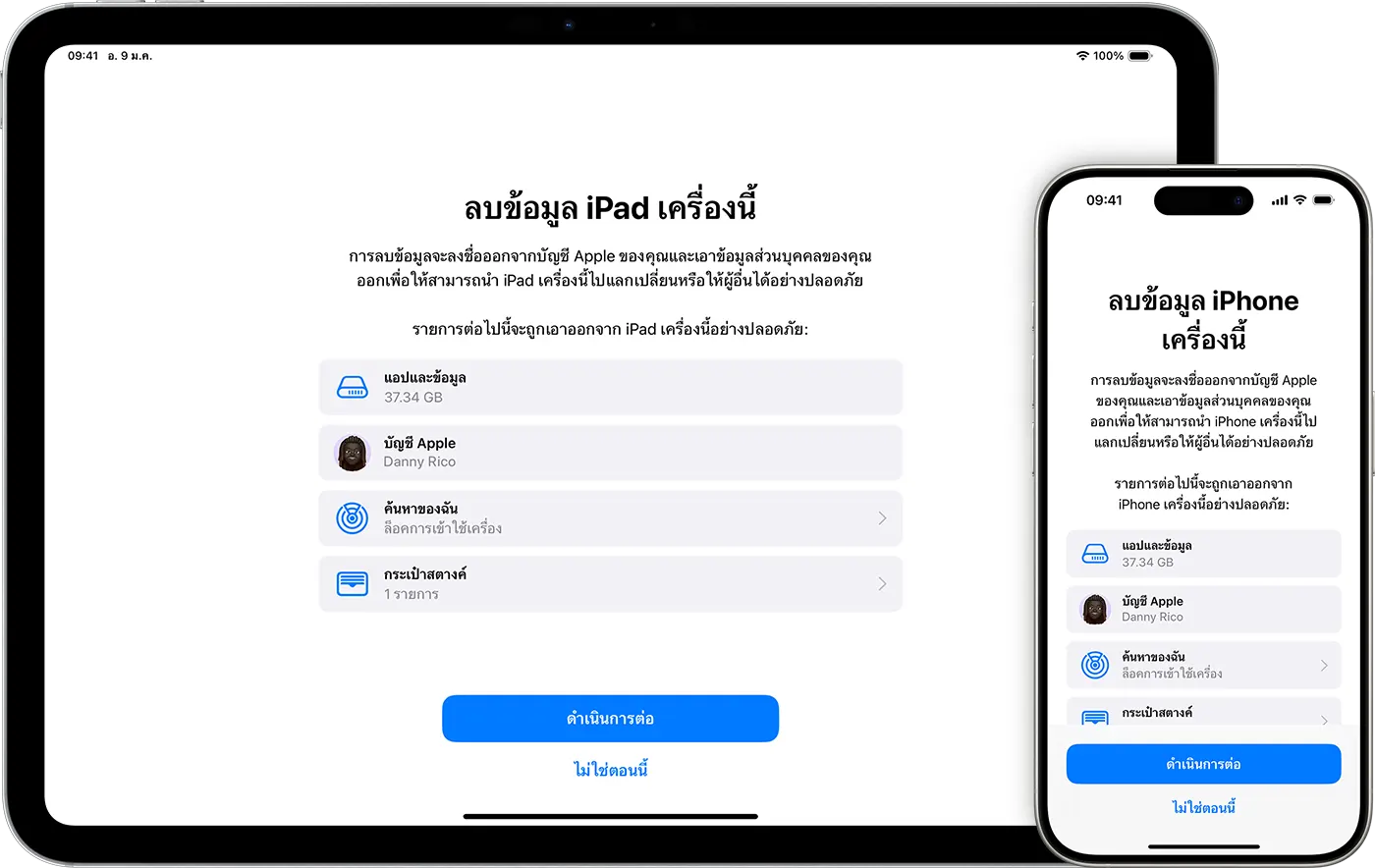
5. ลบข้อมูลและการตั้งค่าทั้งหมด
เมื่อมั่นใจว่าข้อมูลสำรองและย้ายไปยังเครื่องใหม่ครบแล้ว จึงค่อยล้างเครื่องเก่า
เข้าไปที่:
การตั้งค่า > ทั่วไป > ถ่ายโอนหรือรีเซ็ต iPhone/iPad > ลบข้อมูลและการตั้งค่าทั้งหมด
ทำตามขั้นตอนบนหน้าจอ และกรอกรหัสผ่านเครื่องหรือรหัสผ่านบัญชี Apple หากระบบร้องขอ
การลบด้วยวิธีนี้จะนำข้อมูลส่วนตัวออกจากเครื่อง เช่น
- รูปภาพและวิดีโอ
- รายชื่อ
- แอปและข้อมูลแอป
- เพลงและไฟล์ในเครื่อง
- บัตรเครดิตหรือเดบิตที่เพิ่มใน Apple Pay
- การตั้งค่าและบัญชีต่าง ๆ
บริการอย่าง iCloud, iMessage, FaceTime และ Find My จะถูกปิดบนอุปกรณ์เครื่องนั้นด้วย และเมื่อการลบเสร็จสมบูรณ์ Find My และ Activation Lock จะถูกปิด ทำให้เจ้าของใหม่สามารถตั้งค่าเครื่องได้
การล้างเครื่องด้วยวิธีนี้ไม่ได้หมายความว่าข้อมูลที่สำรองอยู่บน iCloud จะถูกลบตามไปด้วย
อย่าลืม eSIM ก่อนขายเครื่อง
ถ้า iPhone ใช้ eSIM ระหว่างขั้นตอนลบเครื่อง ระบบอาจถามว่าต้องการลบข้อมูลในเครื่องอย่างเดียว หรือลบทั้งข้อมูลและโปรไฟล์ eSIM
หากกำลังขาย ยกให้ หรือส่งเครื่องให้บุคคลอื่น ควรเลือก ลบเครื่องพร้อม eSIM เพื่อไม่ให้โปรไฟล์เครือข่ายมือถือของเราค้างอยู่ในเครื่องเก่า
หากใช้ SIM แบบการ์ด อย่าลืมถอดซิมออกจากเครื่องก่อนส่งให้เจ้าของใหม่ด้วย
สรุปก่อนส่ง iPhone หรือ iPad ให้เจ้าของใหม่
ก่อนขาย ยกให้ หรือ Trade In เครื่องเก่า อย่าเพิ่งรีบ Factory Reset อย่างเดียว ให้ทำตามลำดับดังนี้:
- สำรองข้อมูล
- ย้ายข้อมูลไปเครื่องใหม่
- ตรวจสอบประวัติการซ่อมและ Finish Repair
- ลงชื่อออกจากบัญชี Apple และเลิกจับคู่ Apple Watch ถ้ามี
- ลบข้อมูลทั้งหมด พร้อมลบ eSIM หากเลิกใช้เครื่อง
ใช้เวลาเช็กเพิ่มอีกเพียงเล็กน้อย แต่ช่วยลดความเสี่ยงทั้งเรื่อง ข้อมูลส่วนตัว บัญชี Apple เบอร์โทร และปัญหา Activation Lock ก่อนที่เครื่องจะเปลี่ยนมือ
คำถามที่พบบ่อย
ล้างเครื่อง iPhone ก่อนขายแล้ว Activation Lock จะหายไหม?
หากใช้เมนู ลบข้อมูลและการตั้งค่าทั้งหมด และดำเนินการยืนยันบัญชีตามที่ระบบร้องขอ เมื่อการลบสำเร็จ Find My และ Activation Lock จะถูกปิด ทำให้เจ้าของใหม่สามารถเปิดใช้งานเครื่องได้
Factory Reset iPhone แล้วข้อมูลใน iCloud หายไหม?
ไม่หาย การลบข้อมูลจากเมนู ลบข้อมูลและการตั้งค่าทั้งหมด จะล้างข้อมูลในอุปกรณ์ แต่ไม่ได้ลบข้อมูลสำรองหรือข้อมูลที่จัดเก็บอยู่ใน iCloud
ก่อนขาย iPhone ต้องลบ eSIM หรือไม่?
ควรลบ หากกำลังส่งเครื่องให้เจ้าของใหม่ Apple แนะนำให้เลือกตัวเลือกที่ลบทั้งข้อมูลในเครื่องและโปรไฟล์ eSIM ระหว่างขั้นตอนล้างเครื่อง