

10 ฟีเจอร์ความปลอดภัย iPhone ที่ควรเปิดใช้งาน

1. Stolen Device Protection ถ้าเครื่องหาย คนร้ายรู้รหัสผ่านหน้าจอ ฟีเจอร์นี้บังคับให้ต้องสแกนหน้าหรือนิ้วเท่านั้น ถึงจะเปลี่ยนรหัส Apple ID ได้ [เน้น] และหน่วงเวลา 1 ชั่วโมงถ้าอยู่ในที่ไม่คุ้นเคย
เปิดที่ Settings > Face ID & Passcode > Stolen Device Protection

2. Contact Key Verification เช็กให้ชัวร์ว่าคุยกับตัวจริงใน iMessage ป้องกันการดักสวมรอย
เปิดแอปการตั้งค่า จากนั้นเลือกชื่อของคุณ > แตะชื่อคุณ > เลื่อนลงมาแตะ Contact Key Verification > เปิด "การตรวจสอบยืนยันใน iMessage" แล้วแตะดำเนินการต่อ

3. ล็อก Control Center ตอนจอล็อก คนร้ายชอบเปิด Airplane Mode ทันทีที่ขโมยเครื่องเพื่อตัดสัญญาณ ปิดสิทธิ์นี้ไว้ก่อนเลย // Settings > Face ID & Passcode > ปิด Control Center และ USB Accessories

4. App Privacy Report อยากรู้ไหมว่าแอปไหนแอบใช้กล้อง ไมค์ หรือพิกัดคุณบ่อยแค่ไหน [ตั้งคำถาม] เช็กได้เลยย้อนหลัง 7 วัน
Settings > Privacy & Security > App Privacy Report

5. Lockdown Mode สำหรับคนกังวลว่าถูกจับตามองหรือเสี่ยงสปายแวร์ระดับสูง โหมดนี้ล็อกทุกช่องทางเสี่ยงแบบสุดขั้ว
Settings > Privacy & Security > Lockdown Mode
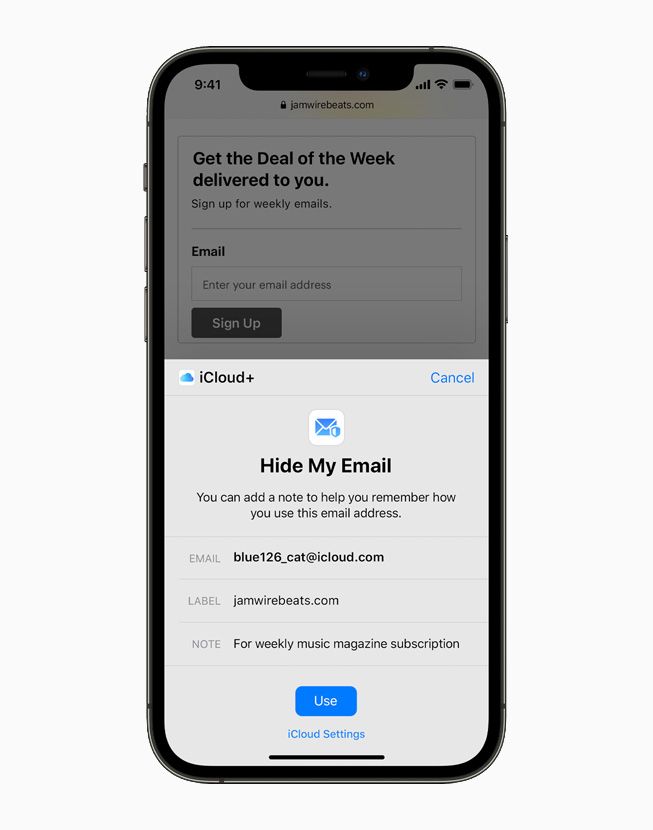
6. Hide My Email สมัครเว็บไหนไม่ต้องใช้เมลจริง Apple สุ่มอีเมลให้แทน กันข้อมูลรั่วจากเว็บที่โดนแฮก
Sign in with Apple หรือ Settings > iCloud > Hide My Email
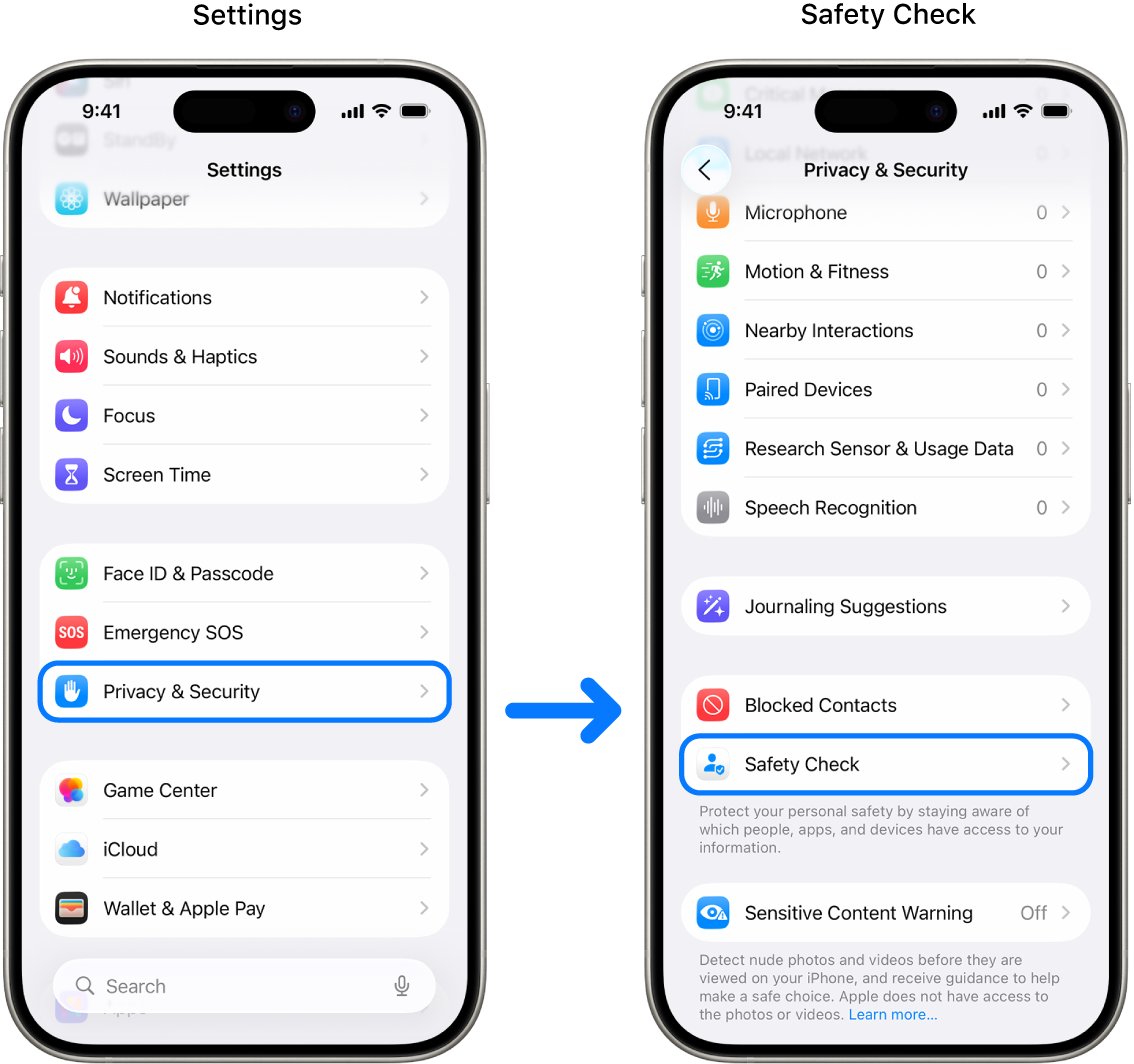
7. Safety Check เช็กและยกเลิกการแชร์ตำแหน่งหรืออัลบั้มกับคนอื่นได้ในคลิกเดียว [ช้า] เหมาะมากเวลาความสัมพันธ์เปลี่ยนไป // Settings > Privacy & Security > Safety Check

8. ปิด Significant Locations iPhone จำสถานที่ที่คุณไปบ่อยไว้ตลอด แม้เข้ารหัสไว้ก็ควรรู้ว่ามันมีอยู่ และปิดได้ถ้าไม่สบายใจ
Settings > Privacy & Security > Location Services > System Services > Significant Locations
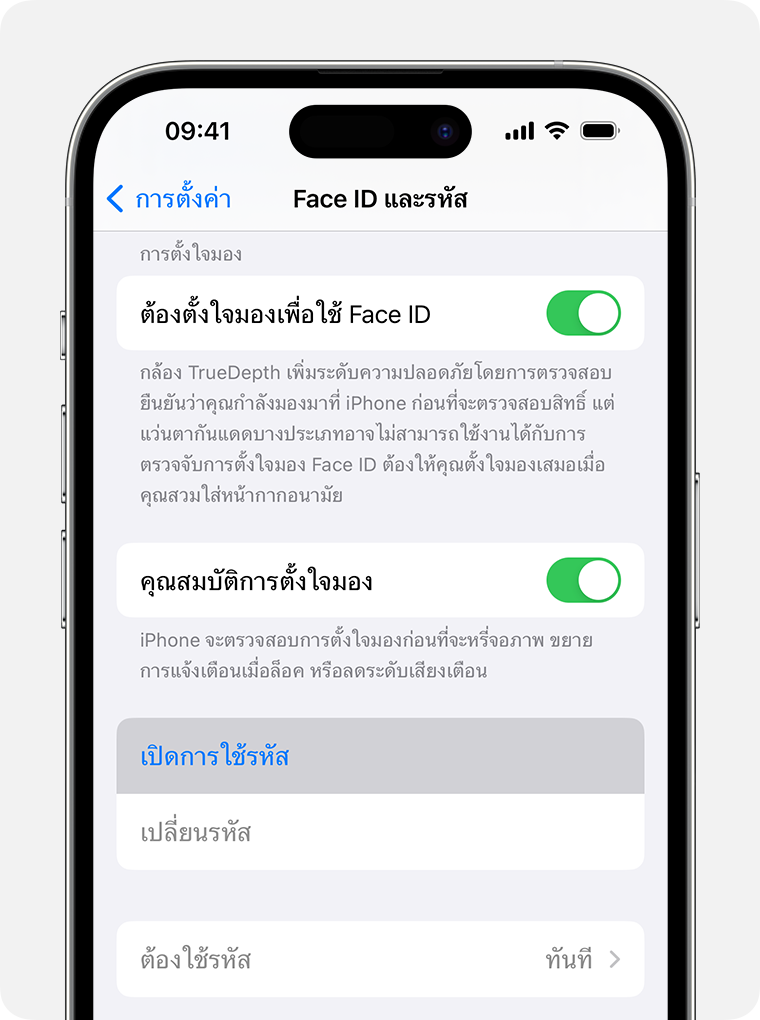
9. รหัสผ่านแบบตัวอักษรผสมตัวเลข รหัส 6 หลักเดาง่ายกว่าที่คิด เปลี่ยนเป็นรหัสยาวแบบผสมตัวอักษร ป้องกันการสุ่มรหัส
Settings > Face ID & Passcode > Change Passcode > Passcode Options > Custom Alphanumeric Code

10. Erase Data หลังกดผิด 10 ครั้ง [เน้น] กันเครื่องถูกสุ่มรหัสสุดทาง แต่อย่าลืมสำรองข้อมูลขึ้น iCloud ไว้ก่อนเปิดใช้
Settings > Face ID & Passcode > เปิด Erase Data