

Gemini เปิดให้ปิดลายน้ำ AI ได้แล้ว พร้อมวิธีตั้งค่า
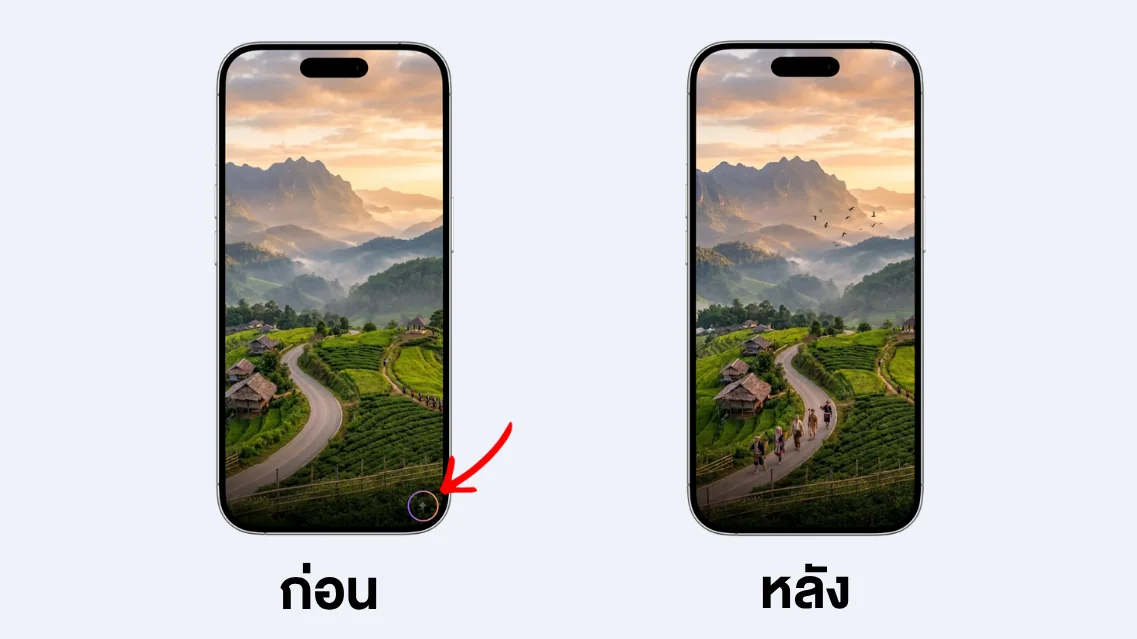
Google เพิ่งเพิ่มฟีเจอร์ใหม่ในการตั้งค่า Gemini ชื่อ Media Watermark (ลายน้ำ) ที่ให้ผู้ใช้เลือกเปิดหรือปิดโลโก้ Gemini ที่มักจะปรากฏที่มุมขวาล่างของภาพ วิดีโอ หรือเพลงที่สร้างด้วย AI ได้ตามใจชอบก่อนหน้านี้ถ้าคุณใช้ Google Gemini สร้างภาพ เพลง หรือวิดีโอด้วย AI ผลงานเหล่านั้นจะมีโลโก้ Gemini ติดอยู่เพื่อระบุว่าเป็นเนื้อหาที่สร้างด้วย AI
วิธีเปิด–ปิด Media Watermark (ลายน้ำ) Gemini
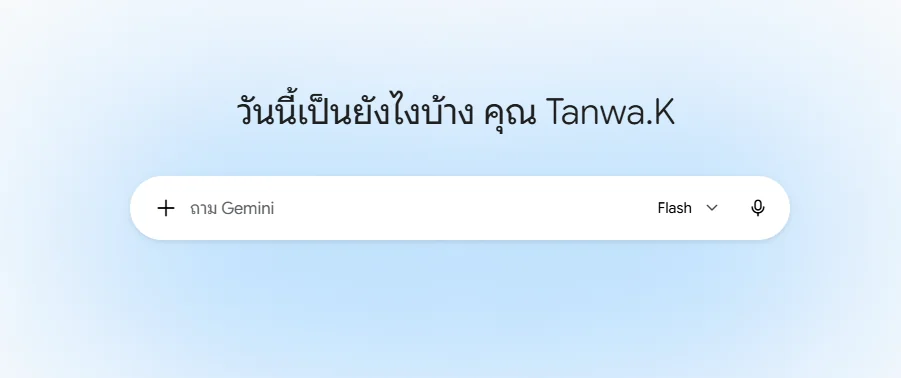
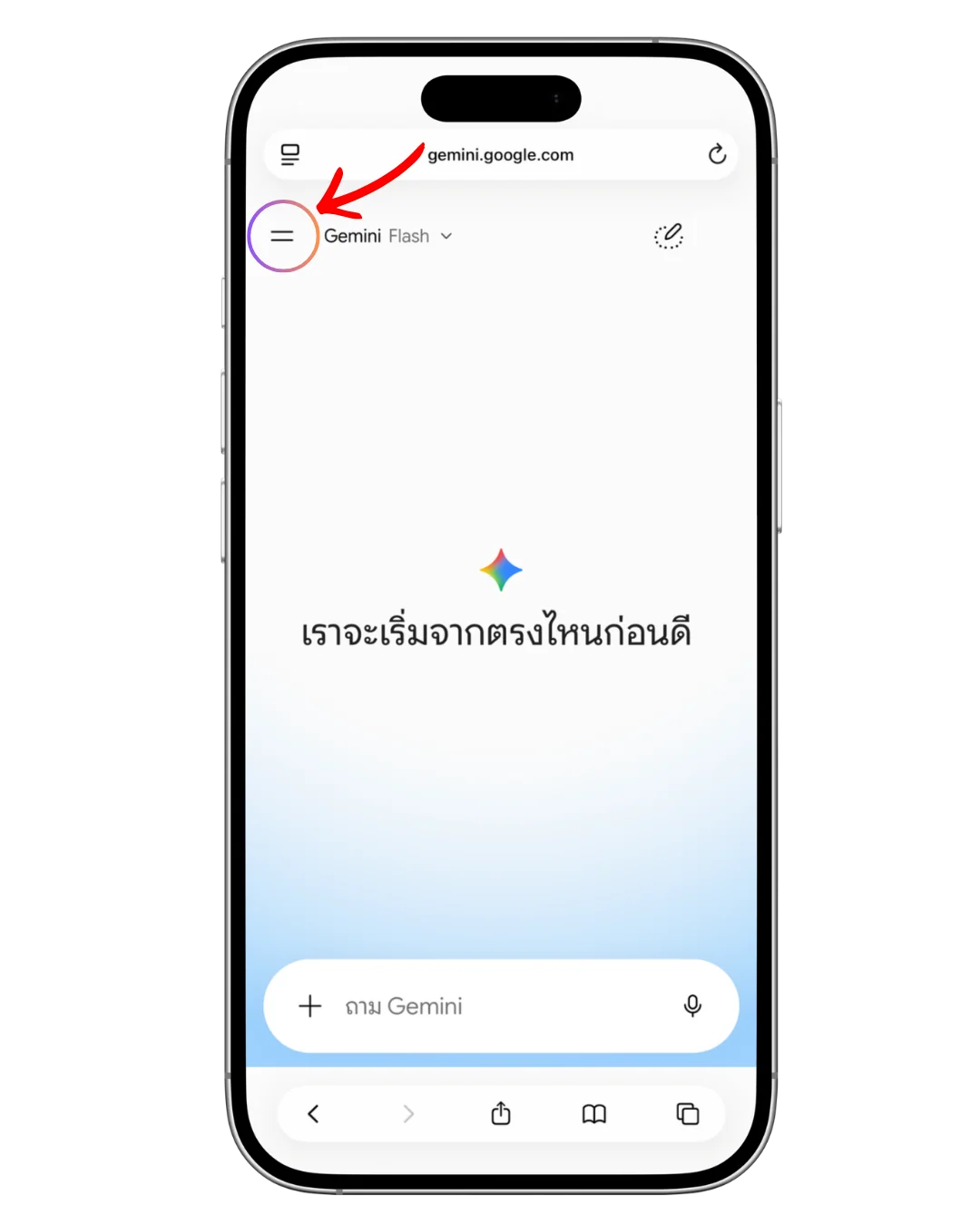
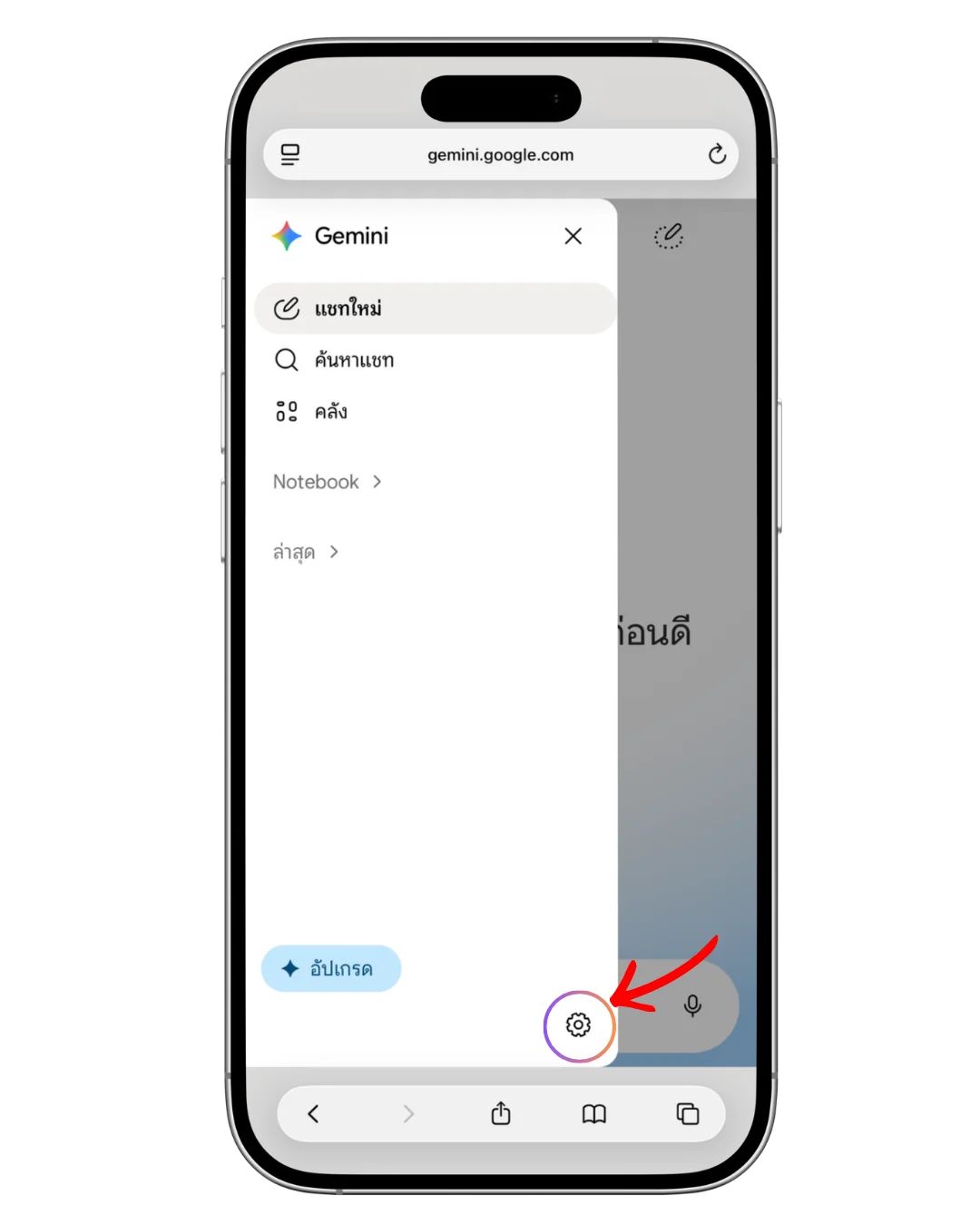
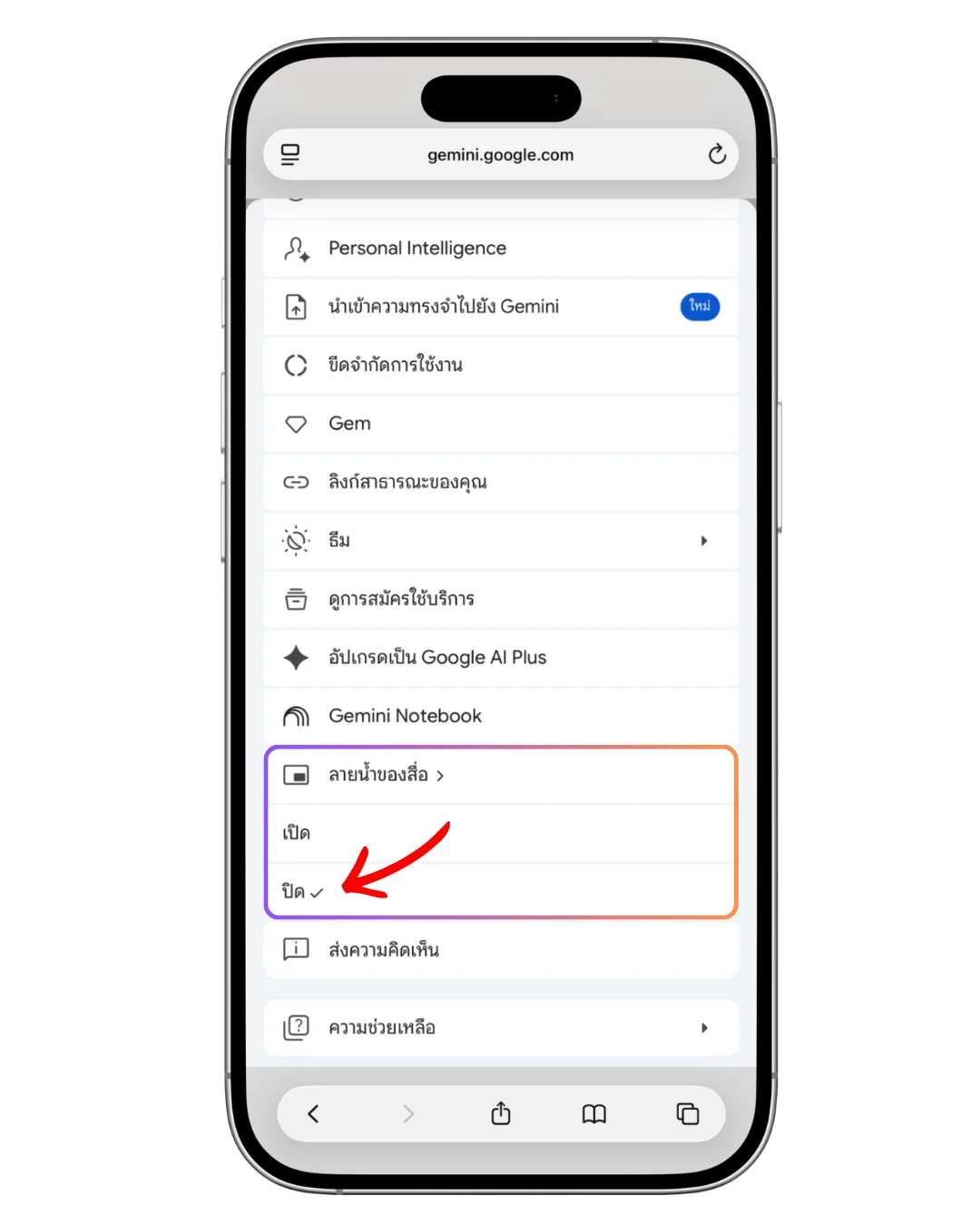
สลับการตั้งค่าเป็น เปิด เพื่อเปิดใช้งาน หรือ ปิด เพื่อปิดใช้งานตามต้องการ
ฟีเจอร์นี้ใช้ได้กับภาพที่สร้างด้วยโมเดล Nano Banana วิดีโอจาก Omni และเพลงจาก Lyria ส่วนแอปมือถือยังไม่มีตัวเลือกนี้ในตอนนี้ แต่คาดว่าจะตามมาเร็วๆ นี้
Josh Woodward รองประธานฝ่าย Gemini ของ Google อธิบายเหตุผลของการเปลี่ยนแปลงนี้ผ่านโพสต์บน X ว่าGoogle เพียงลบลายน้ำที่มองเห็นได้ ส่วนลายน้ำ SynthID ที่ซ่อนอยู่และข้อมูล C2PA จะยังคงอยู่ในไฟล์ ซึ่งเป็นระบบตรวจสอบแหล่งที่มาของเนื้อหาที่มองไม่เห็นด้วยตาเปล่า
ข้อควรรู้ก่อนใช้
- ลายน้ำที่มองไม่เห็นอย่าง SynthID ถูกฝังเข้าไปในเนื้อหาโดยตรงและออกแบบมาให้ทนทานต่อการแก้ไขทั่วไป ต่างจากลายน้ำที่มองเห็นซึ่งอาจถูกครอบหรือแก้ไขออกได้ง่ายกว่า
- ฟีเจอร์นี้จะไม่เปิดให้ใช้ในประเทศที่กฎหมายกำหนดให้ต้องมีลายน้ำที่มองเห็นได้ เช่น จีน
- วิธีง่ายที่สุดในการเช็กว่าภาพสร้างด้วย AI หรือไม่ คือลองอัปโหลดภาพเข้าไปถามใน Gemini เอง เพราะระบบสามารถตรวจจับลายน้ำที่ซ่อนอยู่ได้
Source: gizchina